
共计 987 个字符,预计需要花费 3 分钟才能阅读完成。
初试
本人呢也不是第一次使用 Pythonanywhere 了,但是介于上一次用户名和密码设置成同一个导致账户被盗……额……这里为了帮助新人,还是写一篇笔记好了。
首先极力推荐 Pythonanywhere 这个网站,因为它 完全免费!虽然有一些限制,但是和白送也没啥区别了。
那么让我们打开 Pythonanywhere:注册好 Beginner 账号:
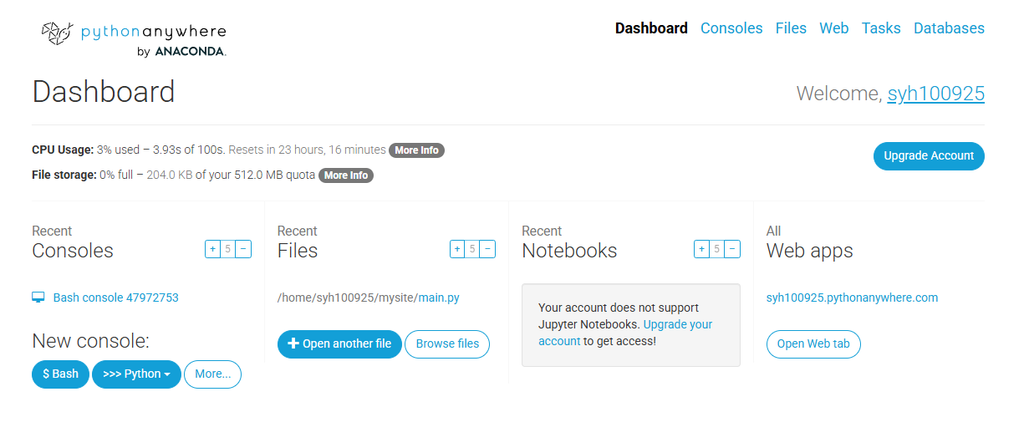
(这里的 syh100925 是我的用户名哈,正常是没有 Web apps 的)
可以“Open Web tab”,Add a new web app,经过一系列波折就能来到这里。
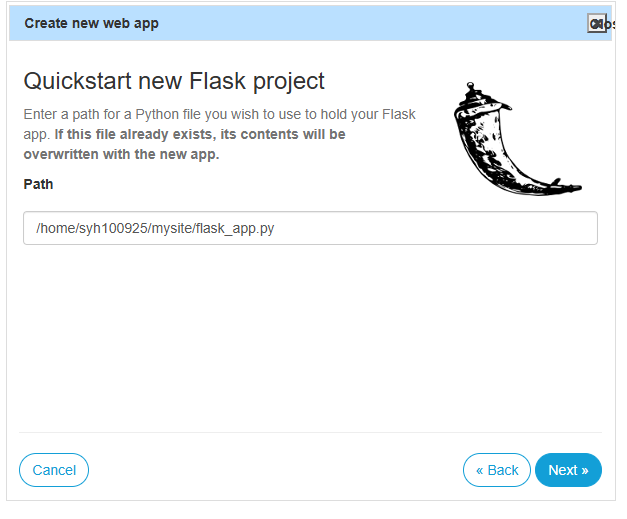
这里可以修改 mysite/flask_app.py,其他的尽量不要修改,比如允许的可以是:example/main.py,文件名叫 main.py 是强烈建议的。
刚看到这个界面,恭喜你,达成了第一步!
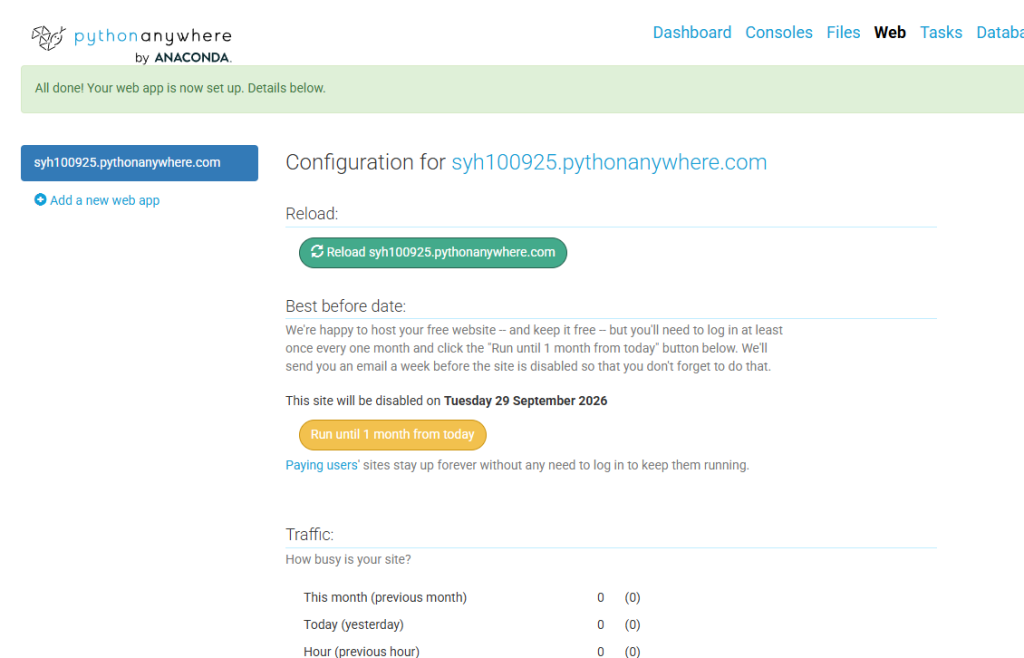
这里说明一下按钮都有些什么作用:
绿色按钮:重载网站,任何本地文件修改后,都应该重载以让修改生效在对外开放的服务上。
黄色按钮:每隔一个月必须来点一次,提前点没事,晚点了账号就没了。(Beginner 的限制)
上面的蓝色链接就是你的网页地址。
随后在 Files 里,就可以看到网站的文件了。
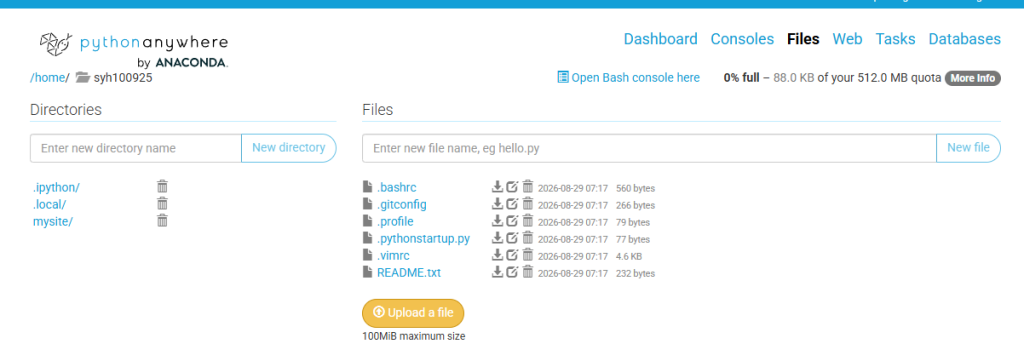
这里的 mysite 是之前那个 Quickstart new Flask project 里的可以改动的前面那个,也就是文件夹名称。
点进去就能看见自己的一个 Python 文件了,再点开就是文件内容。
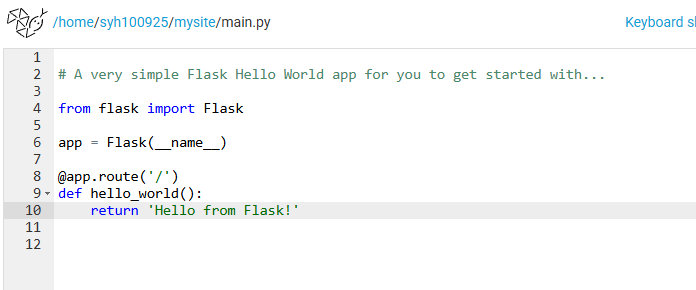
熟悉 Flask 的小伙伴应该就不会陌生了。
结束了?
当然没有,这边用 Git 来尝试一次提交。
首先安装 Git for Windows,这边用 清华源。
然后在 Pycharm 里创建一个新项目,也在 gitea 或者 github 上注册一个仓库。
我这边用我自己的 gitea 来演示:
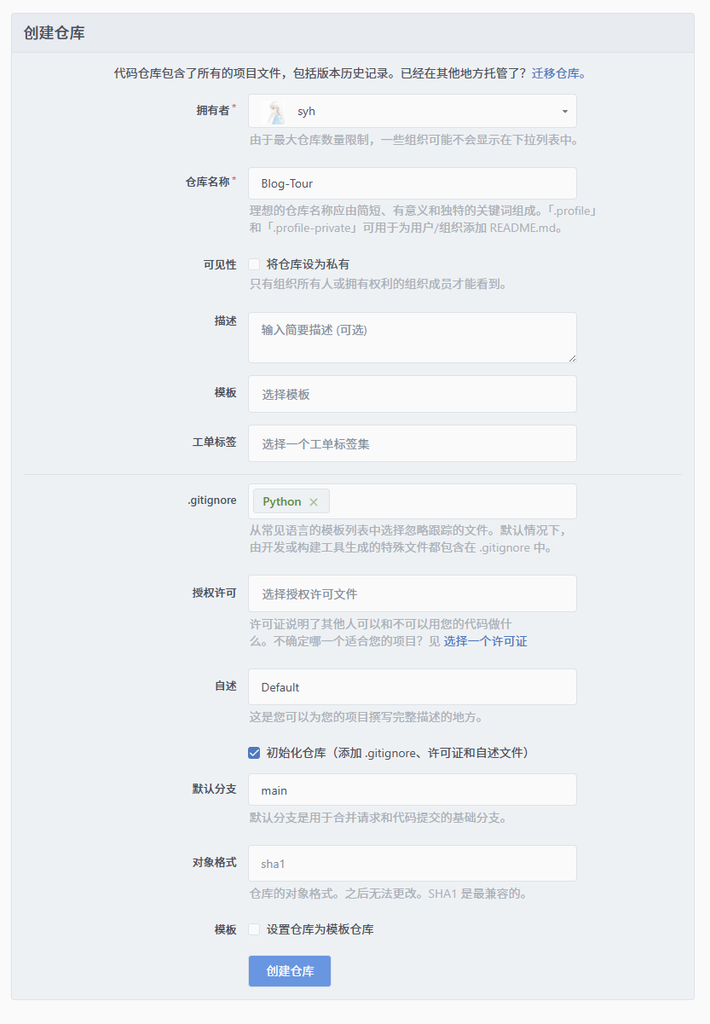
创建好之后呢,我们就可以在 Pycharm 的终端里运行:
git clone 项目地址Bash
把新文件夹里的所有东西,包括 .git 全都复制到项目文件夹,.git 是很重要的,由于默认隐藏,所以打开文件资源管理器的查看隐藏文件功能再复制哦。
然后这个文件夹就没用了,删了吧。
剩下的就是正常使用 git。
部署
来到 Pythonanywhere 的终端(Console),找到 Bash 并点击:

就有了这个。输入:cd mysite(或者你自己之前命名的网站名称)
回车后,git clone 即可。
然后把新文件夹里(Git 创建的)的所有内容都复制到这个目录,再删掉新文件夹。
Reload 网站后,大功告成!


